


AI ürünlerinin hayatımızdaki etkin rolünün artmasıyla birlikte third party araçlar ile entegrasyonu kullanım açısından oldukça önem arz etmektedir. Bu önemi ise kullanıcı alışkanlığı bulunan ürünler için düşünebiliriz. Örneğin Google Sheets kullanım alışkanlığı bulunan bir kullanıcı AI ürünü olan Claude’yi entegre etmek isteyebilir. Bu işlemi yaparken kod bilgisi olmayabilir. Ancak uygulama oluşturma platformlarını kullanarak sürükle bırak aksiyonlarıyla AI ürünleri entegre edebiliriz. Peki bu işleme ne denir?
No-code Nedir? AI Ürünleri İçin Önemi Hangi Düzeydedir?
No-code, kod yazmaya gerek kalmadan uygulama ve web sitesi geliştirmenin yapıldığı görsel programlama araçlarını ifade etmektedir. Bu işlemi sunan platformlar sayesinde kullanıcıların kod bilgisi olmadan anlaşılabilir yapıdaki yönlendirici durumlar ve rehber içerikler sayesinde aksiyon alabilmektedir.
No-code'un AI ürünleri için önemi oldukça yüksektir. Çünkü AI modellerinin eğitilmesi ve dağıtılması için kodlama bilgisi gereklidir. No-code sayesinde AI uzmanları da bu işlemleri kolayca yapabilir. Aynı zamanda AI tabanlı uygulamalar geliştirmek için no-code platformları kullanılabilir. Böylece yazılım geliştiricilere ihtiyaç duyulmadan AI ürünleştirilebilir.
No-code, AI ürünlerinin daha geniş kitleler tarafından benimsenmesini sağlar. No-code araçlarının birçoğu hazır AI modelleri ve NLP yetenekleri entegre eder. Bu da geliştiricilerin işini kolaylaştırır. Özetle no-code teknolojisi ile AI alanında devrim yaratma potansiyeline sahibiz.
Make.com Nedir?
Make.com'da da herhangi bir kodlama bilgisi olmadan, sadece sürükle bırak yöntemiyle web sitesi ve mobil uygulamalar geliştirilebilmektedir.
Make.com, kodlama bilmeyen kullanıcılar için kolay ve hızlı web sitesi tasarımı imkanı sunan güçlü bir no-code platformudur. Kısa sürede profesyonel web siteleri ve uygulamalar yayınlamak mümkündür.
Make.com'un Başlıca Özellikleri
Make.com platformunun geniş kitleye hitap eden birçok özelliği bulunmaktadır. Bu platformun başlıca özelliklerini aşağıdaki gibi gruplayabiliriz:
- Sürükle bırak arayüzü sayesinde kod yazmaya gerek kalmadan web sitesi ve uygulama oluşturabilme
- Hazır şablonlar, temalar ve widget'lar sunması
- Farklı dillerde web sitesi oluşturma imkanı
- Web sitesini yayınlama ve alan adı bağlama olanağı
- Entegre edilmiş e-ticaret özelliği
- Mobil uyumlu web siteleri ve uygulamalar yapabilme
- Web sitesi istatistiklerini ve analitiklerini görüntüleyebilme
- Ücretsiz ve premium abonelik seçenekleri sunması
Make.com, özellikle küçük işletmeler, freelancer'lar, tasarımcılar gibi kodlama bilgisi olmayan kişiler için web sitesi ve uygulama geliştirmek için kullanışlı bir araçtır. Kısa sürede profesyonel görünümlü web siteleri ve uygulamalar yapılabilir. Make.com ücretsiz versiyonunda 1000 operasyonu ve görsel iş akışı oluşturulmasına olanak sağlamaktadır.
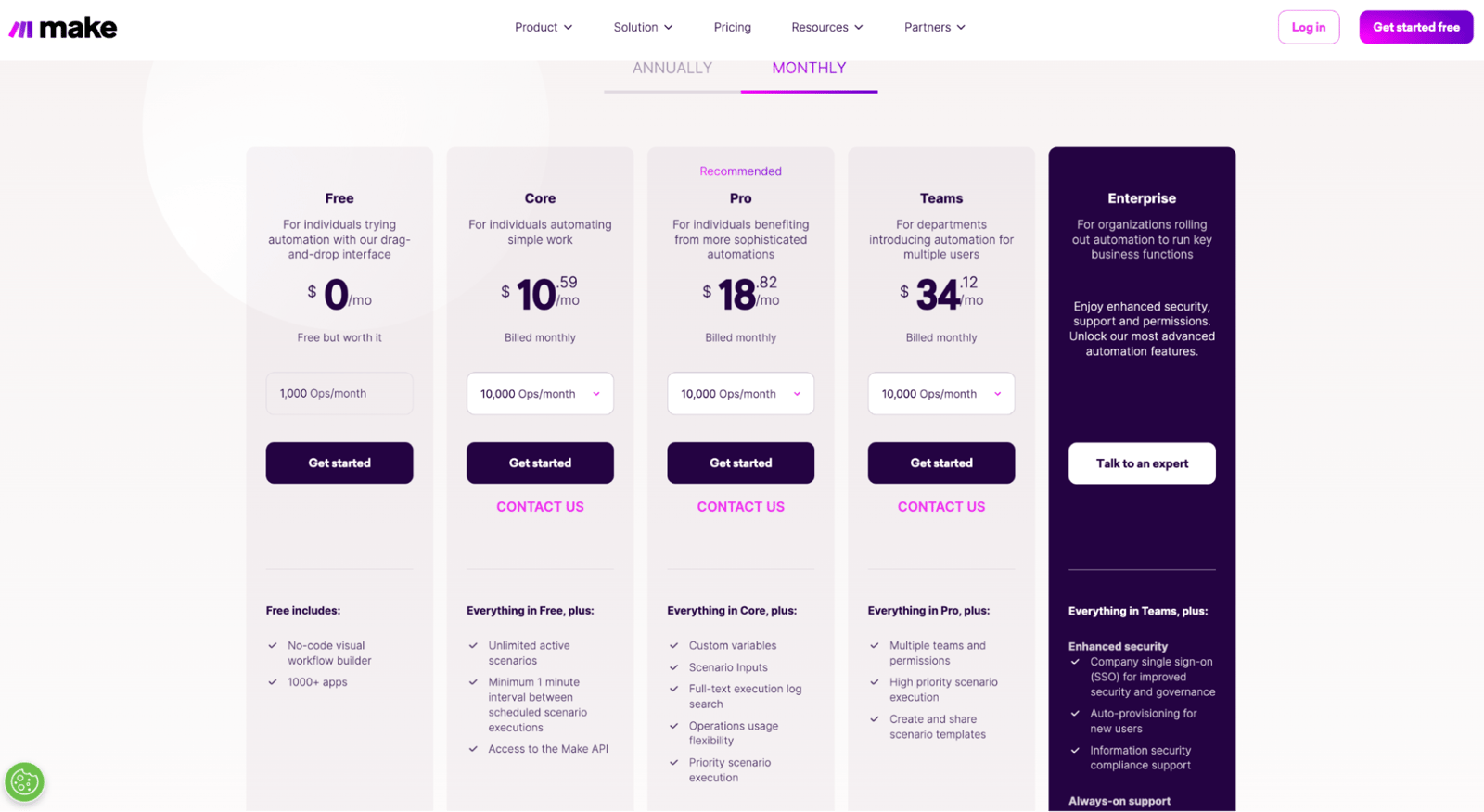
Make.com platformunun sunduğu başlıca no-code özellikleri ise; veritabanı entegrasyonu, içerik yönetim sistemi, responsive tasarım, hazır şablon/tema, formlar ve otomasyonlar olarak belirtebiliriz.
Make, ChatGPT ve Google Sheets Bağlantısı Nasıl Yapılır?
Make.com, Google Sheets ve AI ürün bağlantısı gerçekleştirmeden önce ön bilgileri incelemiş olduk. Şimdi ise Make, ChatGPT ve Google Sheets bağlantısının nasıl yapıldığını inceleyelim.
İlk olarak Google Sheets oluşturup aşağıdaki örneğe benzer bir yapıda prompt, çalıştırma işlemi ve çıktı alacağımız sütunları isimlendirebiliriz.
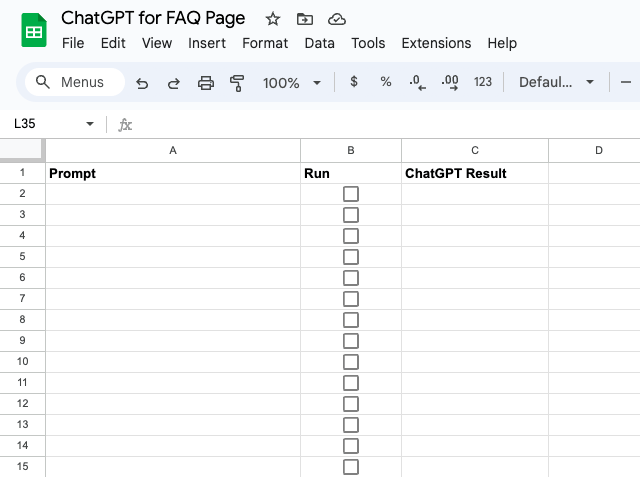
Ardından make.com platformuna üye olarak ücretsiz denemeye başlamalıyız. Platforma giriş yaptıktan sonra açılan ekranın sağ üst köşesinde bulunan “yeni bir senaryo oluşturun” butonuna tıklıyoruz.

Uygulama olarak bir AI ürününü Google Sheets ile bağlantı gerçekleştireceğiz. Google Sheets’te Açılan ekrandan ekleme yaparak “uygulamaları ara” kısmından Google Sheets seçiyoruz. İlgili seçimimiz ile bir trigger oluşturarak Google Sheets’teki alınan tüm aksiyonlar sonucu oluşacak değişimleri gözlemleyeceğiz. Bunun için “değişiklikleri izle” seçimini yapmalıyız.
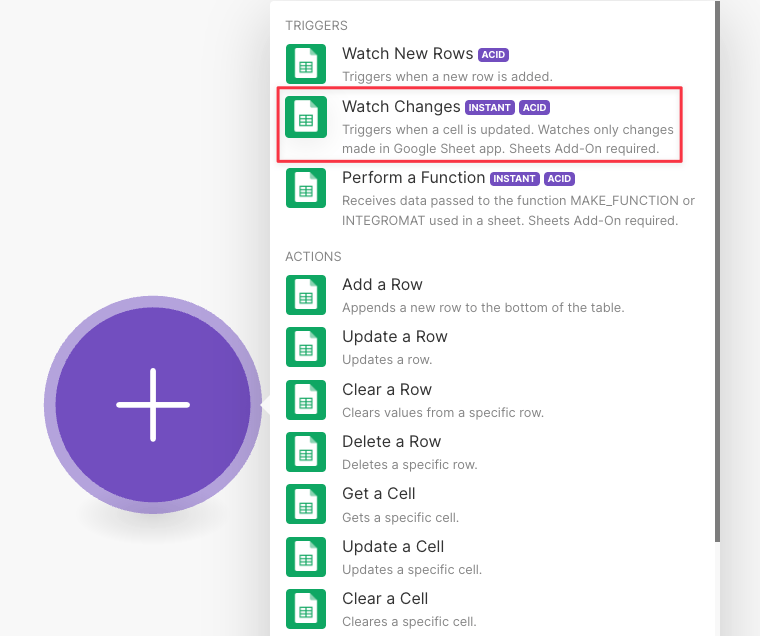
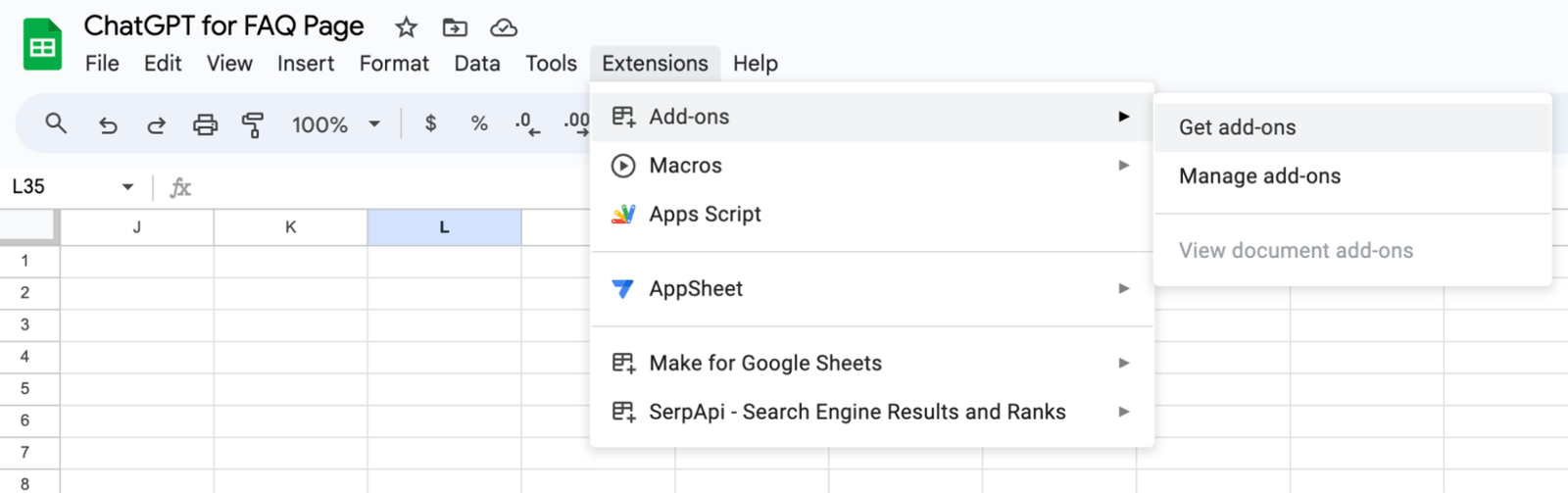
Google Sheets seçimi bizim webhook oluşturmamıza olanak sağlayacak. Oluşan webhook adresini kopyalıyoruz. Ardından daha önce oluşturduğumuz Drive’da bulunan Google Sheets’e gidiyoruz. Burada ise “uzantılar” alanında yer alan “eklentileri al” seçeneği ile Make for Google Sheets kurmalıyız. Ardından ilgili uzantı yüklenecektir.
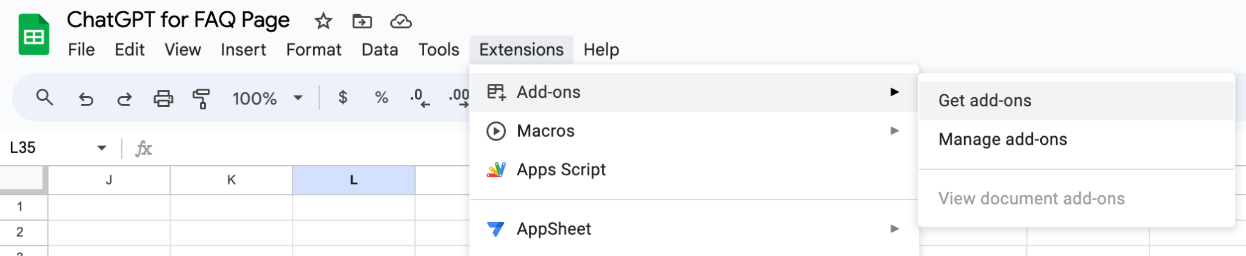
Bu işlem ile “uzantılar” alanında “Make for Google Sheets” gelecektir.
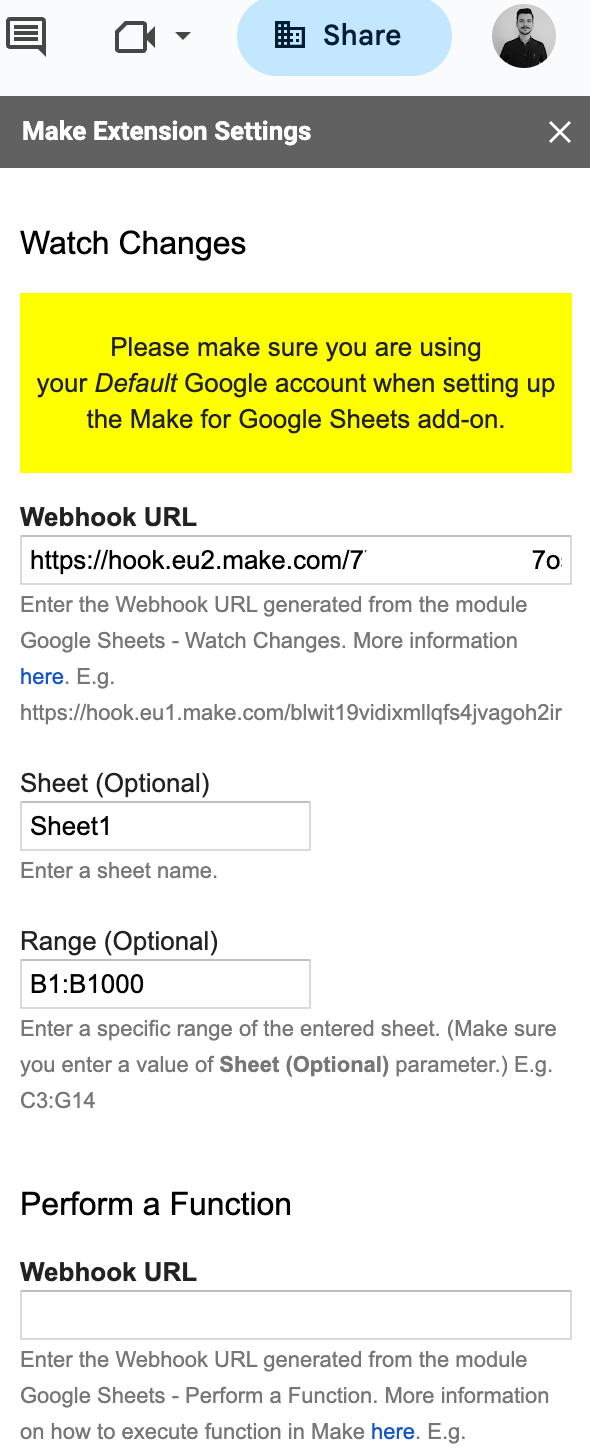
İlgili alana tıklayıp açılan ekranda make.com’dan aldığımız webhook adresini, ilgili sheet ismini ve hangi sütundaki tetikleyicinin olacağı bilgisini eklemeliyiz.
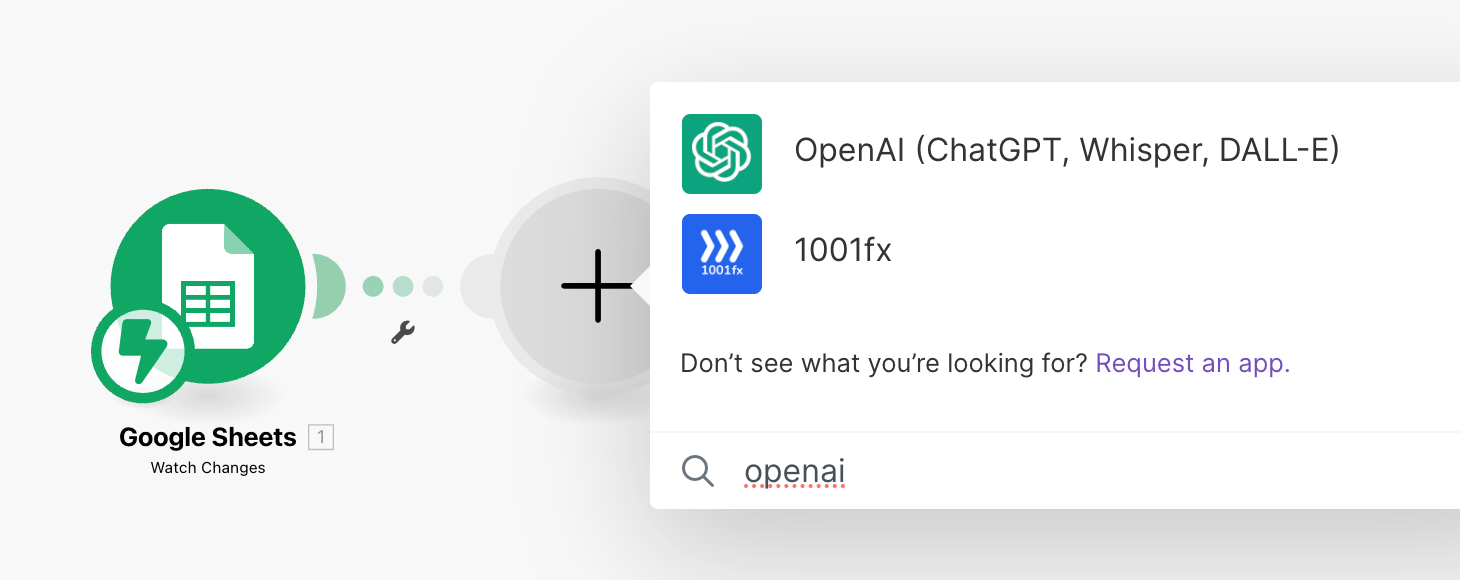
Ardından tekrar make.com’da oluşturduğumuz ilgili senaryoya geri dönüyoruz ve ChatGPT ile bağlantı yapacağız. Burada “başka bir modül ekle” butonuna tıklayıp “OpenAI” seçimi yapıyoruz.
Açılan ekranda ise “tamamlama oluştur (GPT-3, GPT3.5, GPT4)” seçimi yaparak OpenAI key’imizi bağlayarak hangi modeli seçtiğimizi belirtiyoruz. Bu işlem ile birlikte aynı alanda bulunan “rol” kısmında sistem seçeneğine mesaj içeriğini belirtmeliyiz.
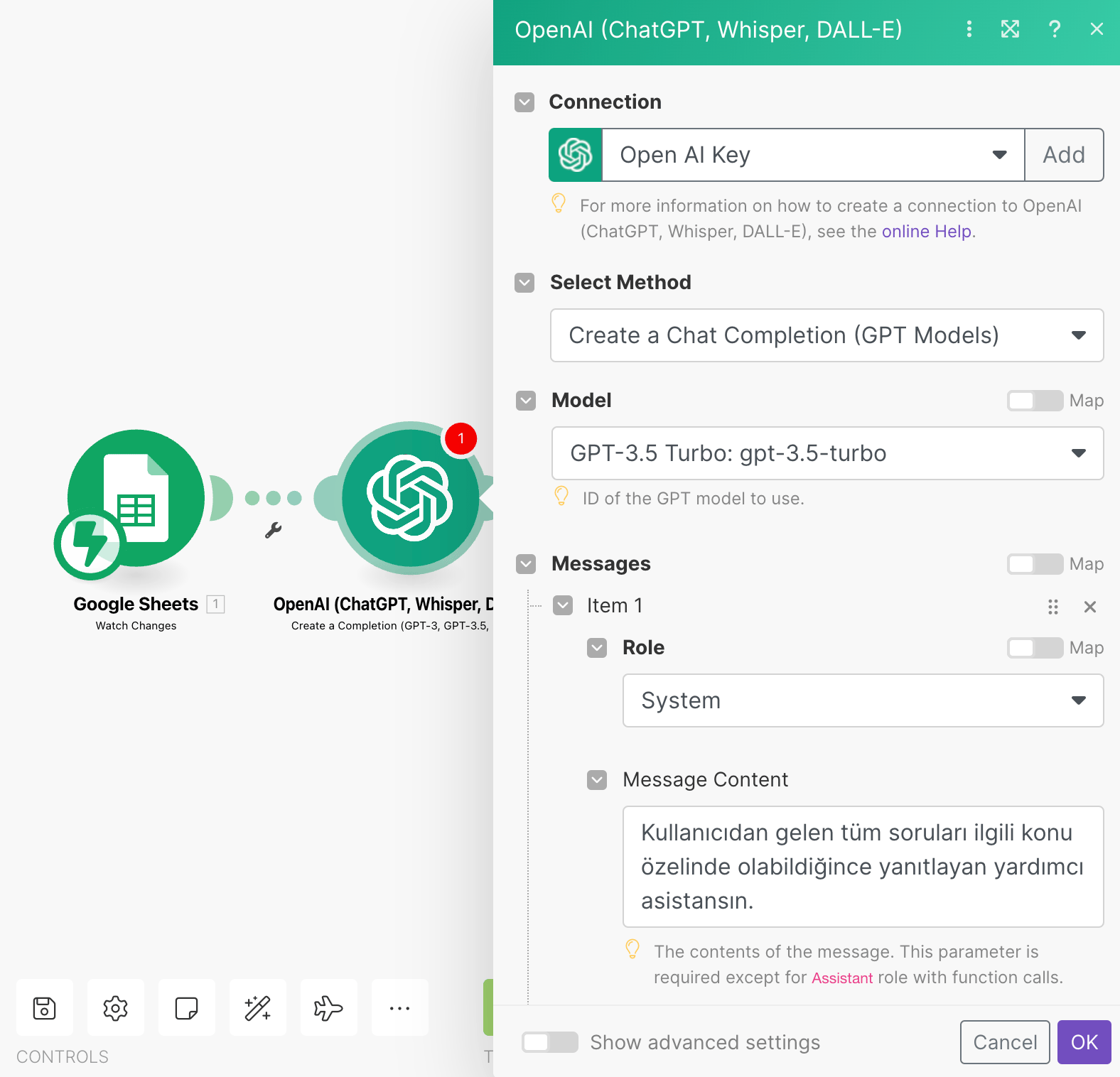
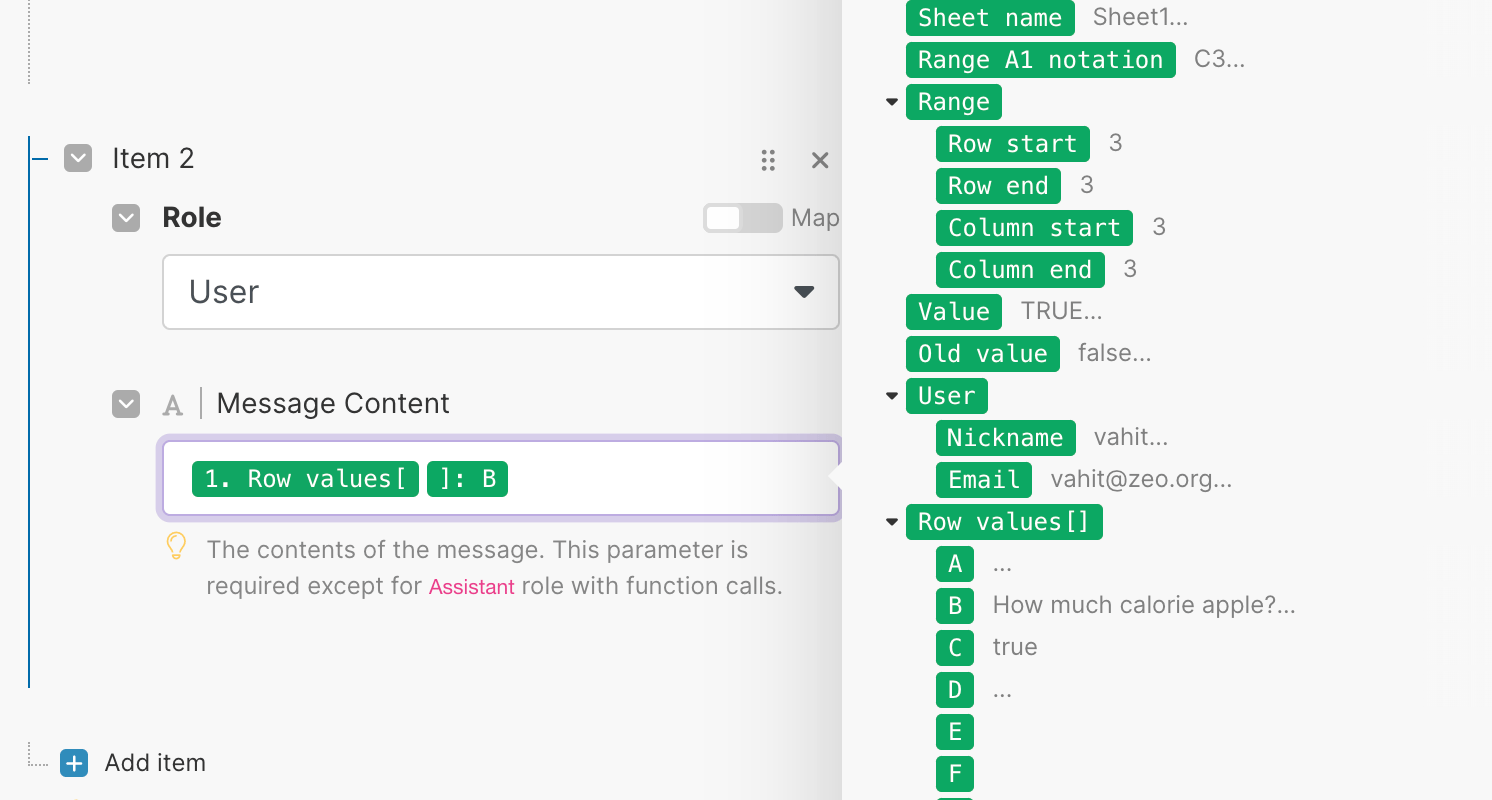
Yeni bir “öğe” ekleyip kullanıcı rolünden gelen veriyi bağlamalıyız. Make.com bu kısımda ilgili sheet’te yer alan verileri de gösterdiği için sürekle bırak işlemleri ile aksiyon alabiliyoruz.
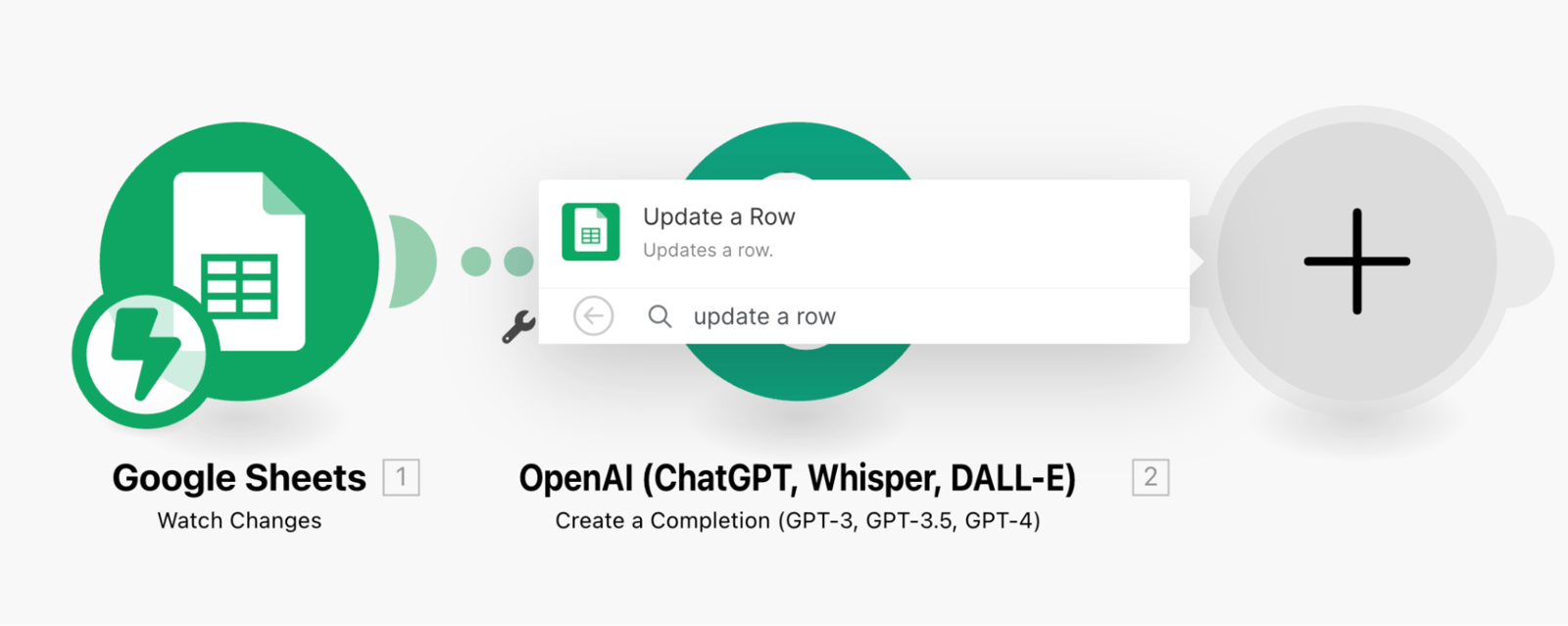
Ardından ChatGPT öğesinin yanına “başka bir modül ekle” butonuna tıklayıp Google Sheets seçimi sonrasında “bir satırı güncelle” seçimi yapıyoruz.
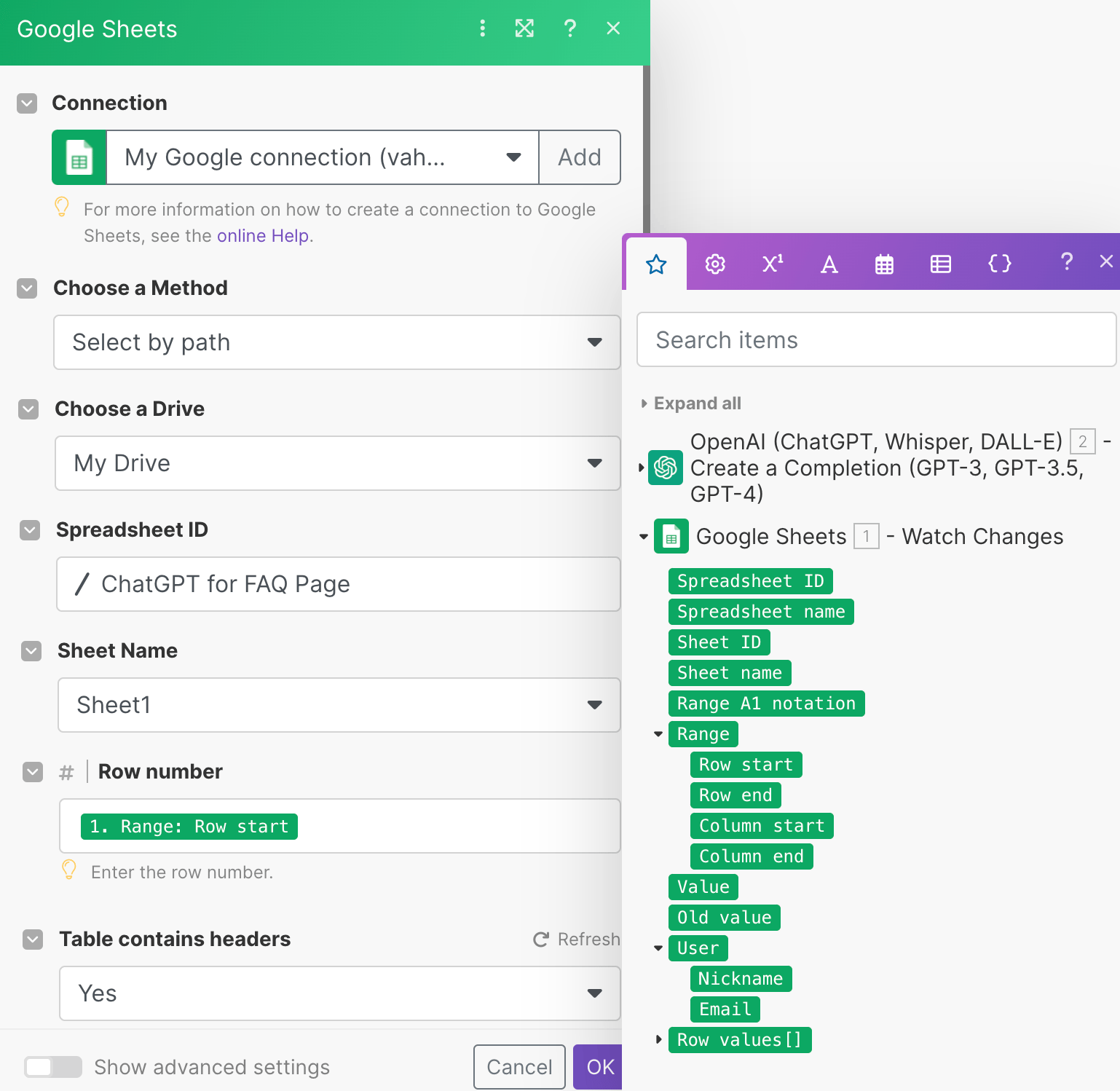
Açılan ekranda Google Sheets ile entegre yapıda satır güncellenmesi işlemini yapabileceğiz. Bunun için ilgili sheet’in yolunu drive içerisindeki yapıda seçmeliyiz. Alt kısımdaki “satır numarası” kısmına ilgili Google Sheets’te bulunan prompt’u ekleyeceğimiz satırı seçmeliyiz.
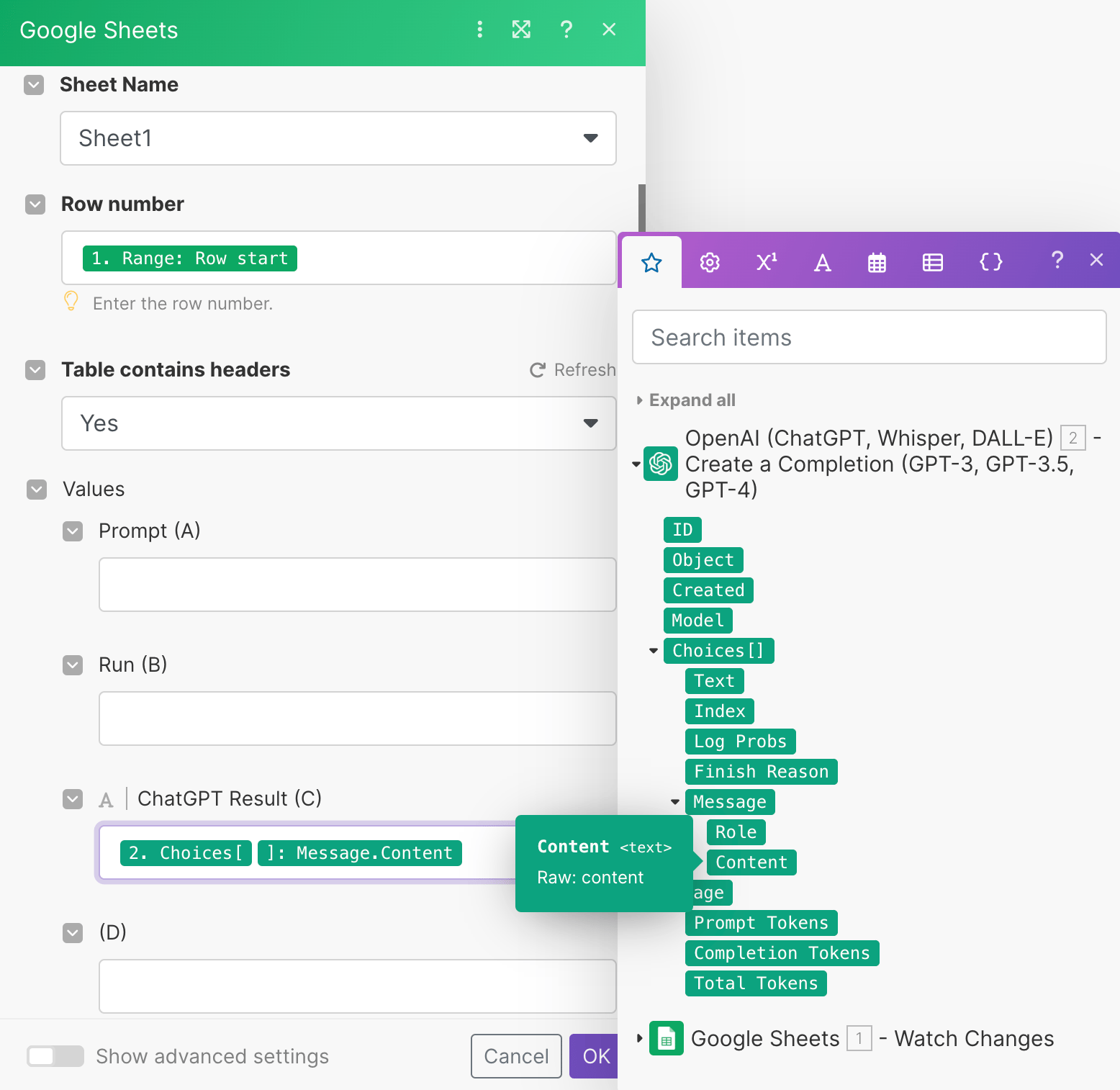
Prompt ile gelen soru üzerine OpenAI’da GPT 3.5 turbo modelinden gelecek yanıtı “değerler” alanından seçiyoruz. Yapmış olduğumuz işlemlerin kaybolmaması adına kaydet butonunu kullanabiliriz.
Make, ChatGPT ve Google Sheets bağlantısını tamamlamış olduk. Test için oluşturmuş olduğumuz Sheets’e gidiyoruz ve prompt’umuzu yazıyoruz. Prompt olarak örnek olması adına Sıkça Sorulan Sorular alanında kullanabileceğimiz birkaç soruyu ileterek nasıl yanıt istediğimizi belirttik.
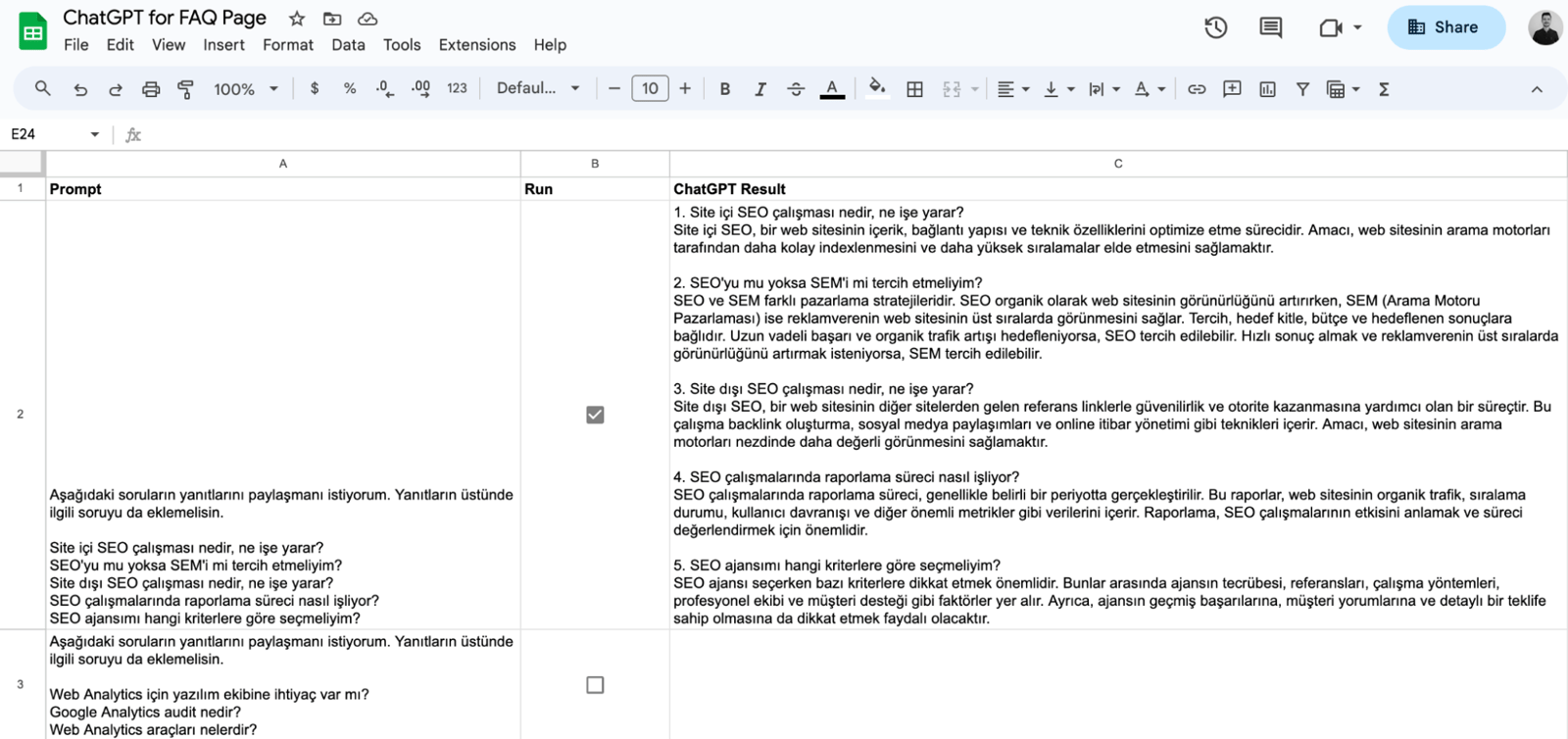
Prompt’un çalışması için ilgili satırdaki checkbox’ı işaretledik ve GPT 3.5 turbo modelinden yanıt ilgili satıra eklenmiş oldu. Bu sayede temel bir kurulumu birlikte tamamlamış olduk. İlgili dokümanı ihtiyaçlarımıza göre geliştirerek kullanabiliriz.
Özetle
Yapay zeka ürünlerini, Google Sheets gibi sıklıkla kullandığımız platformlara entegre ederek benimsediğimiz iş akışlarımızda değişiklik yapmaya gerek kalmadan no-code platformlardan faydalanabiliriz. Bu sayede operasyonel verimliliğimizi artırarak iş süreçlerimizi hızlandırabiliriz.
Birçok kullanımın bulunduğu ve farklı alanlarda geliştirme yapabildiğimiz make.com platformu ile siz değerli okurlarımıza, AI ürünlerini no-code platformlar ile kullanabileceğimizde dair temel bir farkındalık kazandırmak amacıyla bu yazıyı oluşturmak istedim. Umarım faydalı olmuştur, eklemek istediğiniz veya aklınıza takılan herhangi bir soru olursa yorum bölümünden paylaşmaktan çekinmeyin.


